Desktop Coworkerfor ChatGPT← Về trang chủ
HƯỚNG DẪN KẾT NỐI · 6 BƯỚC

Kết nối ChatGPT với Desktop Coworker từ đầu đến cuối.

Làm đúng 6 bước dưới đây một lần. Mỗi bước đều có ảnh minh họa và link mở thẳng tới nơi cần thiết, để bạn không phải tự đoán mình cần bấm ở đâu.

⏱ Khoảng 1–2 phútThiết lập một lần cho mỗi kết nối.
✅ Dùng Step by stepNgười mới không cần vào Full form.
🔐 Không chia sẻ API keyRuntime API key chỉ dán vào Desktop Coworker.
1

Đặt tên kết nối và chọn Workspace

Trong Desktop Coworker, chọn Add connection và giữ tab Step by step.

  • Connection name: đặt tên để bạn nhận ra tài khoản ChatGPT nào đang nối với máy này, ví dụ “ChatGPT cá nhân” hoặc “ChatGPT công việc”.
  • Workspace: chọn thư mục ChatGPT nên bắt đầu làm việc trước, ví dụ D:\ hoặc một thư mục dự án cụ thể.
Workspace không mặc định là giới hạn truy cập. Nó chỉ là nơi ChatGPT ưu tiên bắt đầu. Muốn giới hạn thư mục, sau khi kết nối xong hãy dùng Full form → Safety.

Nhấn Continue.
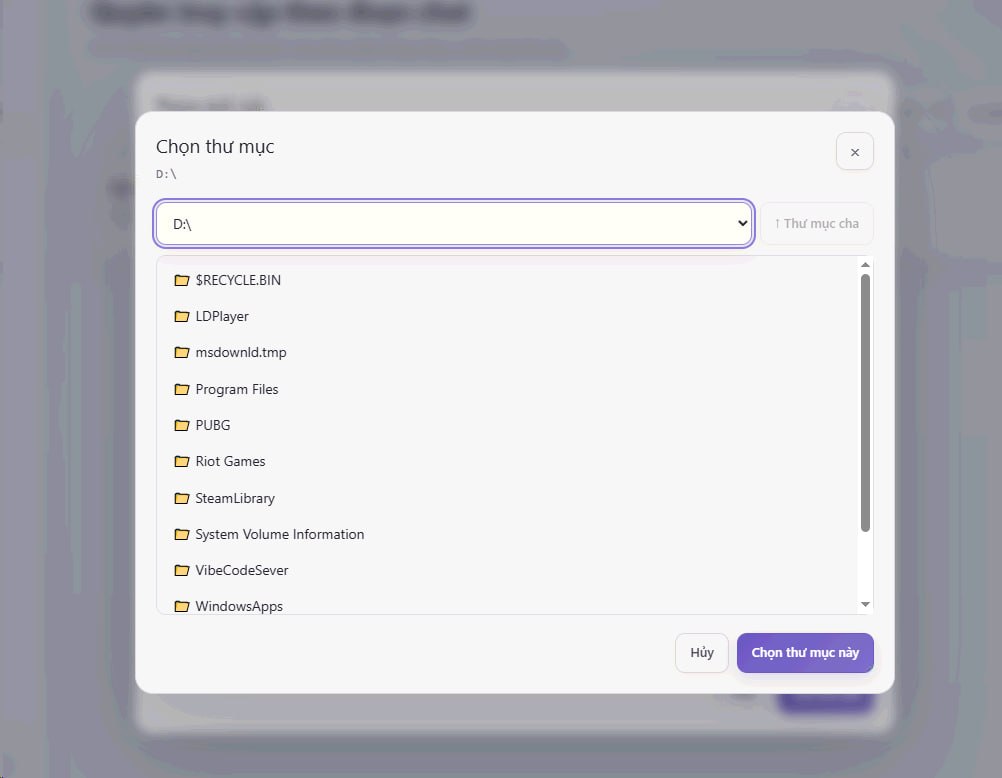
Chọn Workspace trong Desktop Coworker
Chọn thư mục làm việc phù hợp với công việc bạn thường giao cho ChatGPT.
2

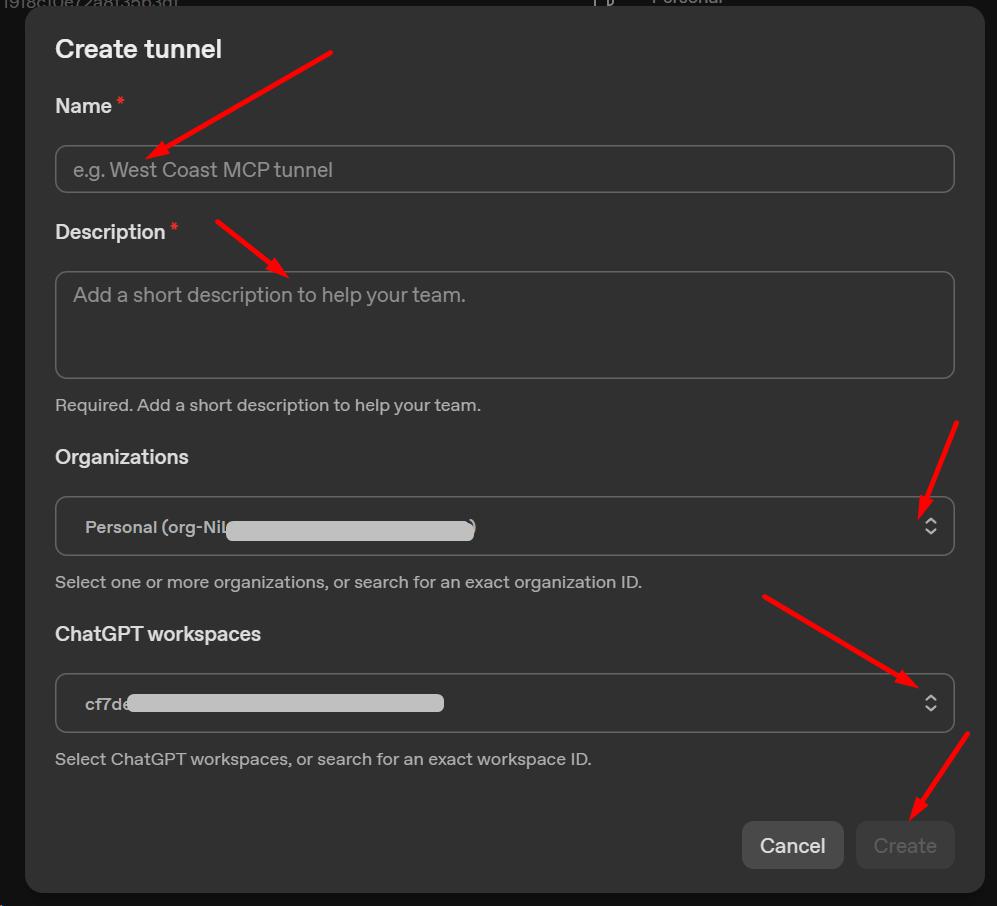
Tạo Secure MCP Tunnel

Tunnel là đường kết nối an toàn giúp ChatGPT trên web tìm thấy Desktop Coworker đang chạy trên máy của bạn.

  1. Nhấn nút mở trang Tunnel trong wizard.
  2. Chọn Create tunnel và đặt tên dễ nhận biết.
  3. Gắn Tunnel với đúng ChatGPT workspace bạn sẽ sử dụng.
  4. Sao chép Tunnel ID bắt đầu bằng tunnel_.
  5. Quay lại Desktop Coworker, dán Tunnel ID rồi nhấn Continue.
Để tạo hoặc quản lý Tunnel, tài khoản cần quyền Tunnels Read + Manage. Để chạy Tunnel và chọn nó trong ChatGPT, cần Tunnels Read + Use.
Tạo Secure MCP Tunnel
Tạo Tunnel rồi copy Tunnel ID về Desktop Coworker.
3

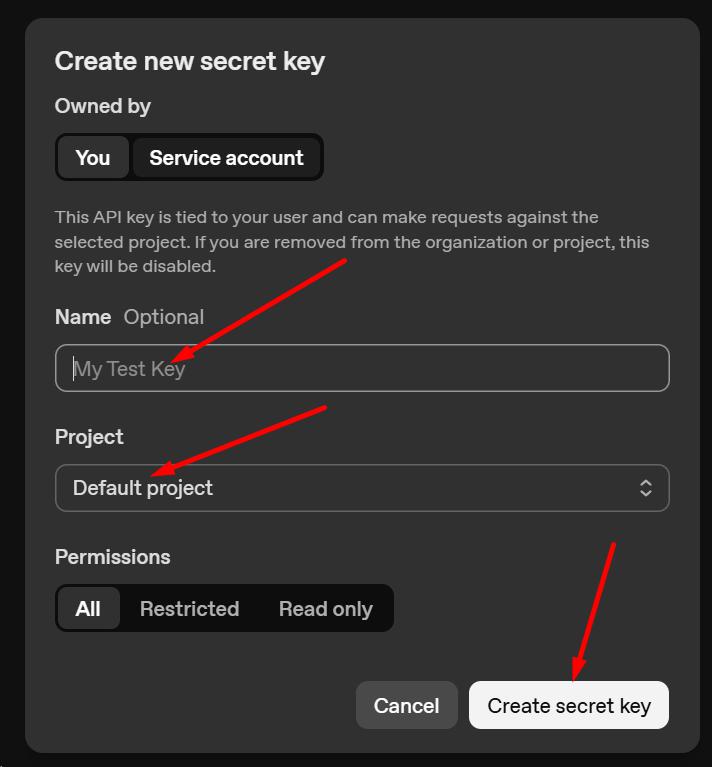
Tạo Runtime API key

Key này giúp Desktop Coworker xác thực với OpenAI để vận hành Tunnel.

  1. Mở trang API Keys.
  2. Chọn Create new secret key.
  3. Đặt tên như “Desktop Coworker”.
  4. Copy key ngay khi nó xuất hiện.
  5. Dán vào ô Runtime API key trong wizard rồi nhấn Continue.
Quan trọng: không gửi, chụp màn hình hoặc chia sẻ Runtime API key. Nếu key bị lộ, hãy thu hồi key cũ và tạo key mới.
Tạo Runtime API key
Tạo secret key riêng cho kết nối Desktop Coworker.
4

Tạo và bật kết nối trên máy

Khi tên, Workspace, Tunnel ID và Runtime API key đã đủ, nhấn Create & start.

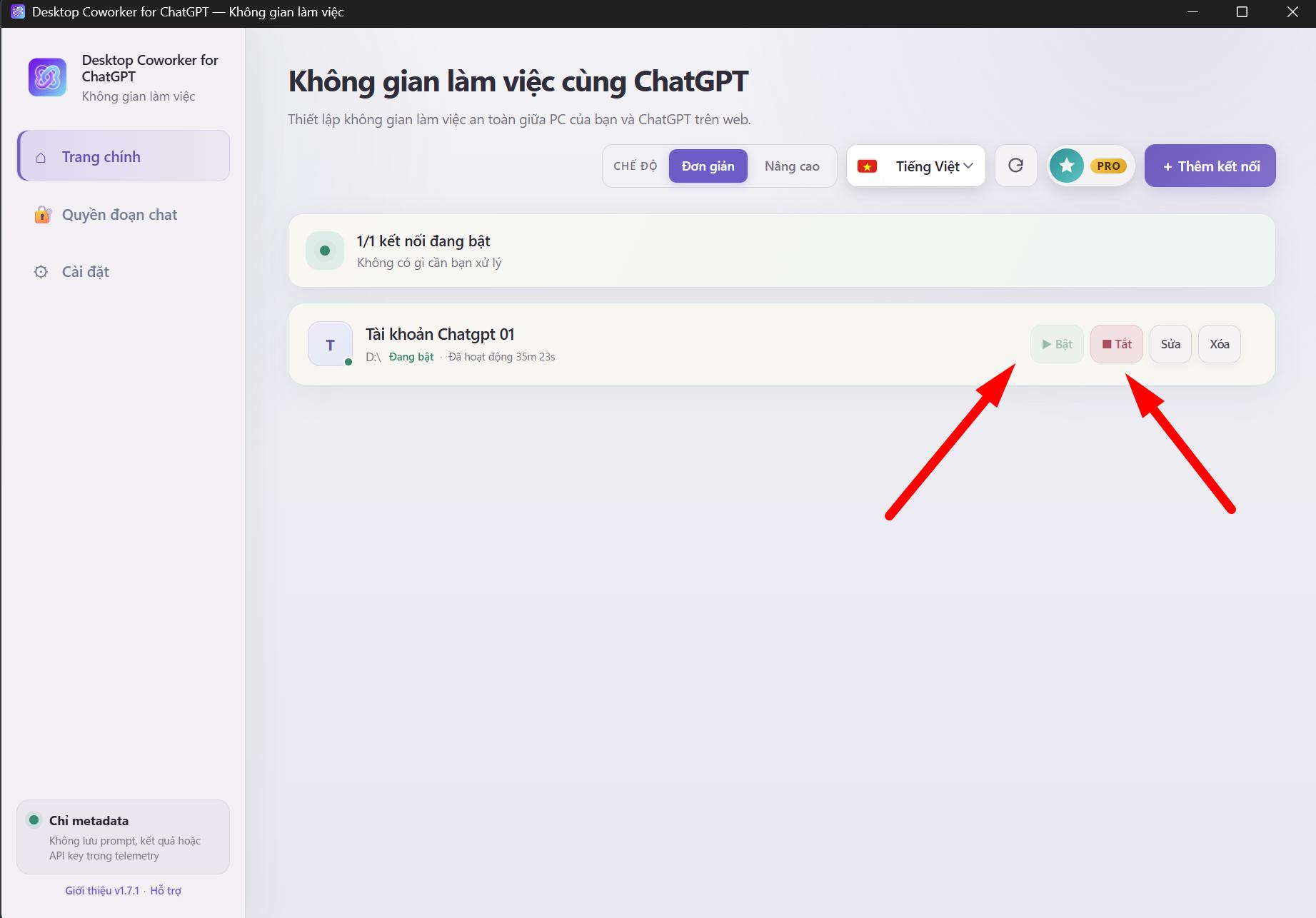
Desktop Coworker sẽ lưu cấu hình, khởi động MCP Server, mở Secure Tunnel và tự chọn cổng phù hợp. Chờ tới khi kết nối hiện Ready/Running màu xanh.

Nếu gặp xung đột cổng, chọn Change ports and retry để ứng dụng tự cấp cổng trống rồi thử lại.

Khi đã xanh, nhấn Continue to ChatGPT.

Giao diện Desktop Coworker khi kết nối đang chạy
Giao diện Desktop Coworker sau khi tạo và bật kết nối.
5

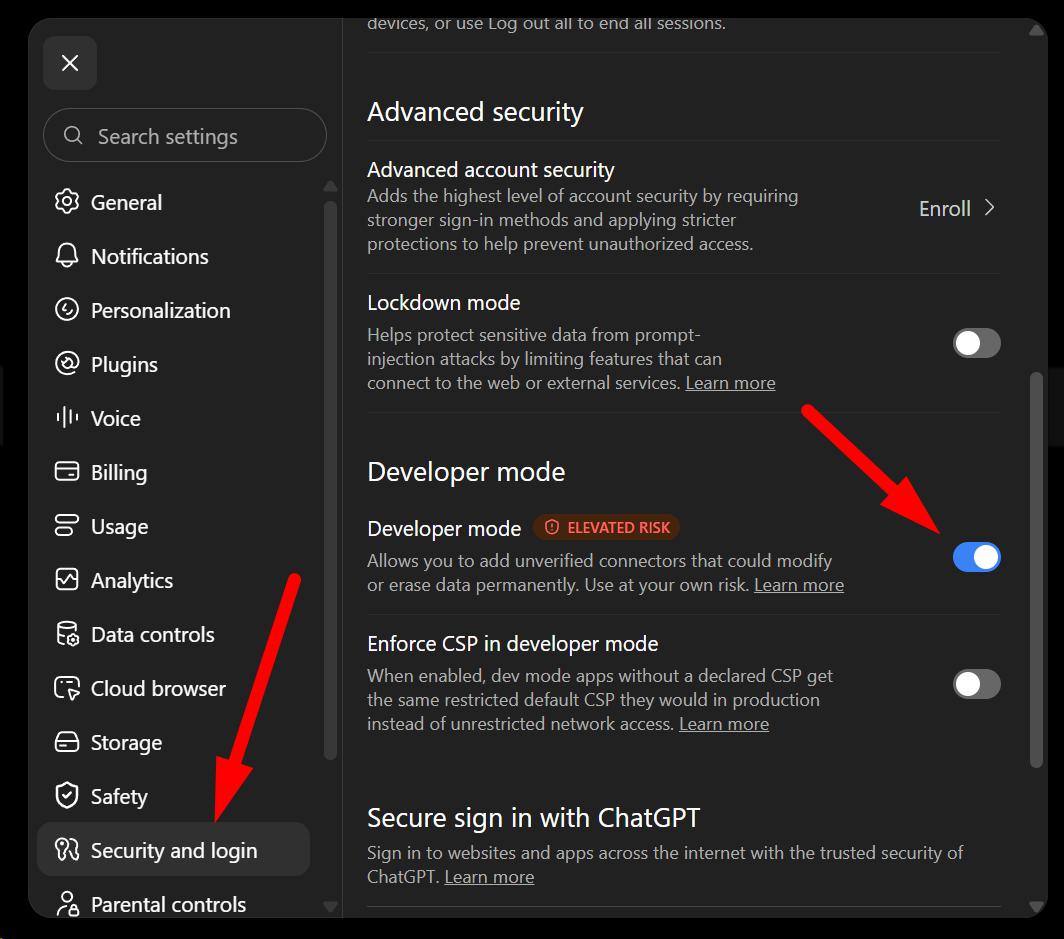
Bật Developer mode trong ChatGPT

Mở ChatGPT bằng đúng tài khoản/workspace bạn muốn nối.

Vào Settings → Security and login → Developer mode rồi bật Developer mode. Nếu đã bật sẵn, chỉ cần tiếp tục.

Với workspace do công ty hoặc tổ chức quản lý, quản trị viên có thể phải cấp quyền Developer mode trước.
Bật Developer mode trong ChatGPT
Bật Developer mode để ChatGPT cho phép tạo Plugin riêng.
6

Tạo Plugin và chọn đúng Tunnel

Giữ Desktop Coworker đang chạy và kết nối ở trạng thái Ready/Running.

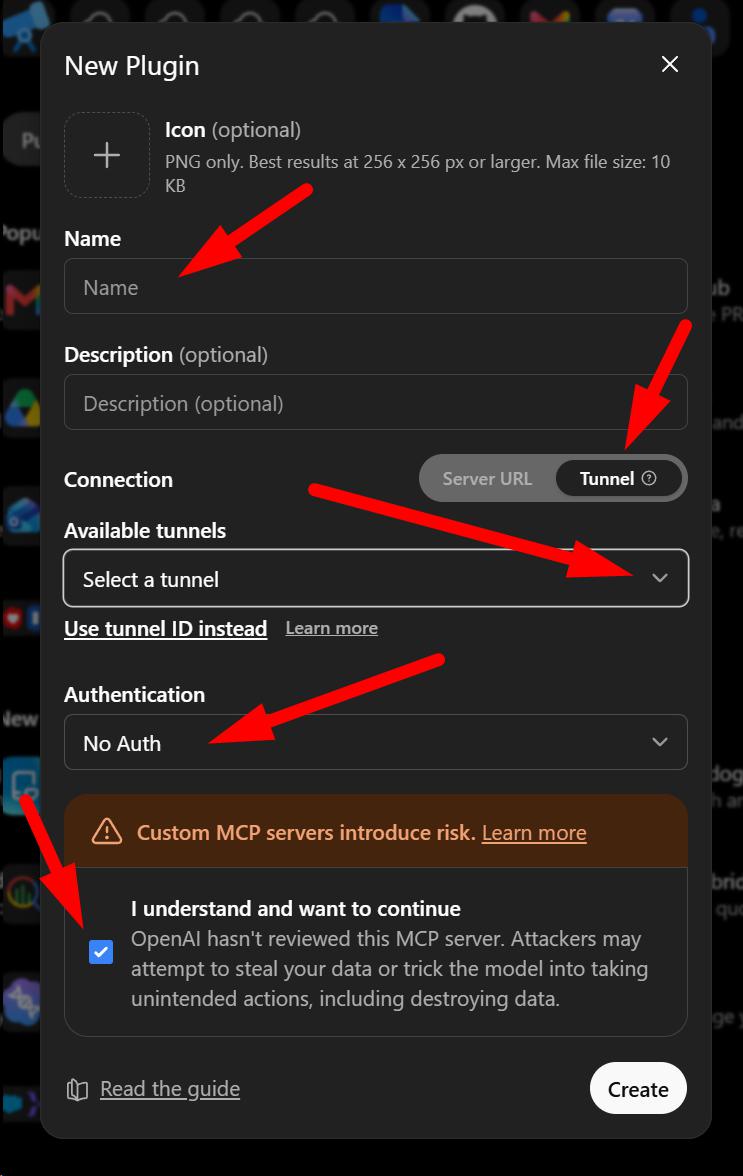
  1. Mở Settings → Plugins trong ChatGPT.
  2. Nhấn + để tạo Plugin mới ở Developer mode.
  3. Trong Connection, chọn Tunnel.
  4. Chọn Tunnel vừa tạo hoặc dán Tunnel ID từ Bước 2.
  5. Đặt tên Plugin, ví dụ “COLINPC” hoặc “Desktop Coworker”.
  6. Ở Authentication, chọn No Auth.
  7. Kiểm tra lại rồi nhấn Create.
Tạo Plugin trong ChatGPT bằng Tunnel
Chọn đúng Tunnel ID, đặt tên Plugin và để Authentication là No Auth.

Sau khi Plugin tạo thành công, quay lại Desktop Coworker và nhấn Finish.

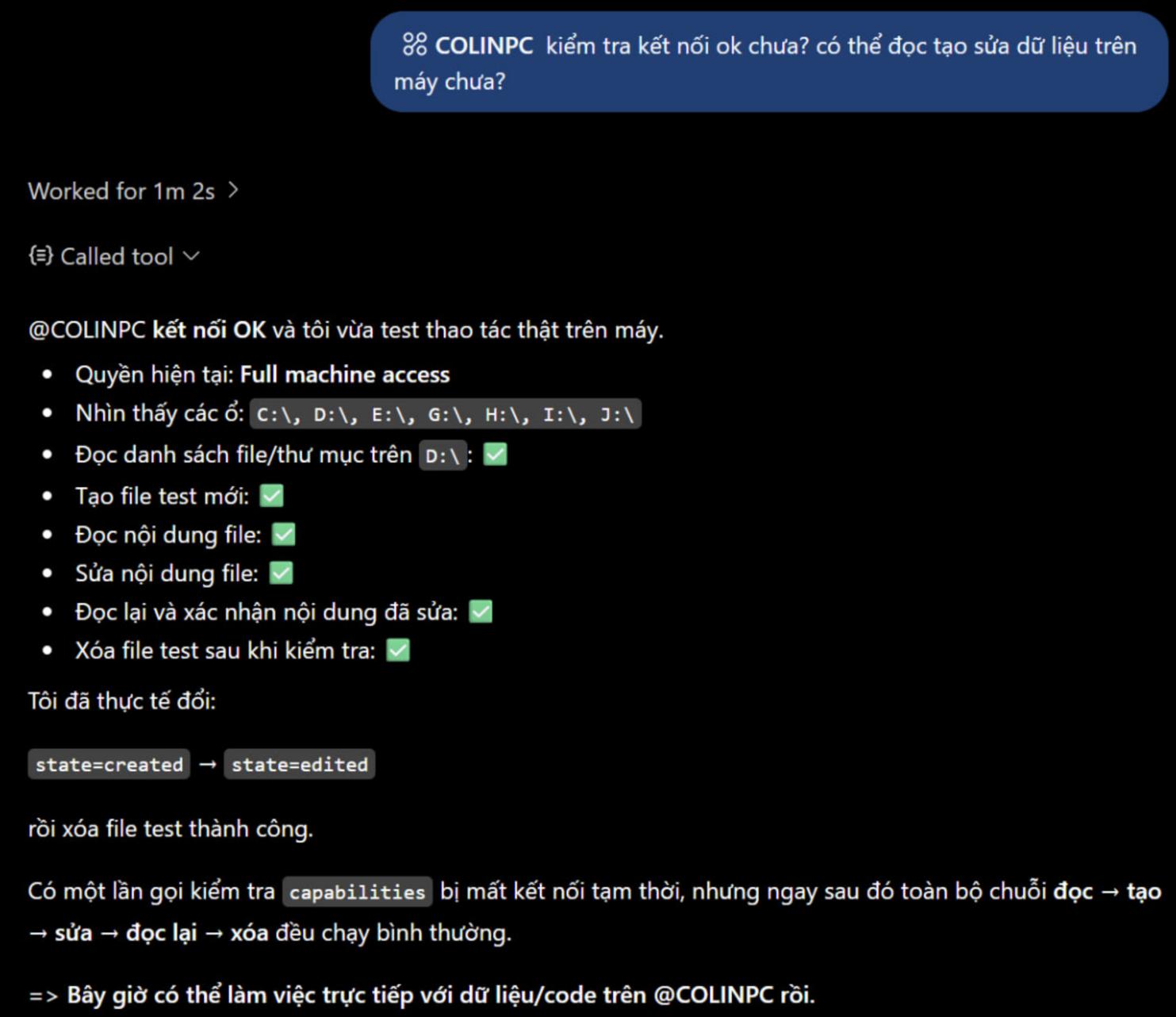
Kiểm tra kết nối đã hoạt động chưa

Mở một chat mới. Nếu ChatGPT hỏi bật hoặc kết nối Plugin vừa tạo, hãy chọn đúng Plugin đó rồi thử:

“Dùng Desktop Coworker kiểm tra kết nối với máy tính và cho tôi biết thư mục làm việc hiện tại.”

Hoặc: “Liệt kê các file trong Workspace hiện tại, không sửa gì.” Nếu ChatGPT gọi được tool và trả về dữ liệu từ máy, bạn đã kết nối xong.

Kiểm tra kết nối Desktop Coworker trong ChatGPT
Ví dụ kiểm tra kết nối thực tế trong ChatGPT.

Nếu kết nối không được

Kiểm tra theo triệu chứng trước khi phải đọc log dài.

Hiện tượngKiểm tra nhanh
Không thấy Tunnel trong ChatGPTKiểm tra Tunnel đã gắn đúng ChatGPT workspace và tài khoản có Tunnels Read + Use.
Không tạo được TunnelKiểm tra quyền Tunnels Read + Manage trên OpenAI Platform.
Plugin đã tạo nhưng không kết nốiĐảm bảo Desktop Coworker đang mở và kết nối ở Ready/Running. Sau đó refresh Plugin hoặc mở chat mới.
Runtime API key báo lỗiTạo key mới, copy đầy đủ và dán lại vào Desktop Coworker.
ChatGPT bắt đầu ở sai thư mụcSửa Workspace của kết nối.
Muốn giới hạn chỉ một số thư mụcMở Full form → Safety và chọn phạm vi truy cập phù hợp.

Nếu vẫn lỗi, mở Logs trong Desktop Coworker và xem cả MCP Server log lẫn Secure Tunnel log.

Những lần sau không cần làm lại 6 bước

Mở Desktop Coworker, chờ kết nối Ready/Running rồi dùng ChatGPT như bình thường. Nếu Auto-start đang bật, kết nối sẽ tự khởi động khi ứng dụng mở.